La mejor opción para grabar audio de la PC es usar Audacity si quieres control, OBS Studio si también grabas pantalla y la Grabadora de sonidos de Windows si solo necesitas algo rápido. Windows 11 ya incluye una app básica para capturar voz y notas de audio, útil para tareas simples [source: Microsoft]. Pero si quieres grabar el sonido interno del sistema, una llamada, una clase o música de referencia, necesitas elegir bien la herramienta y la fuente de audio.
TLDR: Para la mayoría, Audacity es la elección más completa para grabar sonido de la PC sin pagar. Si grabas tutoriales o reuniones con video, OBS Studio ahorra tiempo porque captura pantalla y audio en el mismo proyecto. Por ejemplo, un profesor que graba 3 clases semanales de 45 minutos puede reducir la edición en un 30% si usa escenas preconfiguradas en OBS. Si solo quieres grabar una nota de voz de 2 minutos, la app de Windows basta.
Qué debes revisar antes de grabar audio del PC
Antes de instalar programas, revisa una cosa: qué audio quieres capturar. No es lo mismo grabar tu micrófono que grabar el sonido que sale por los altavoces. Tampoco es igual grabar una reunión, un juego, una pista musical o un podcast.
Las fuentes más comunes son:
- Micrófono: ideal para voz, narraciones, clases y podcasts.
- Audio del sistema: reproduce lo que suena en la PC, como música, navegador, juegos o apps.
- Mezcla estéreo: opción de algunos controladores de sonido para capturar la salida interna.
- WASAPI loopback: método muy usado en Windows para grabar lo que se escucha.
- Audio virtual: usa herramientas como cables virtuales para enrutar sonido entre apps.
El problema aparece cuando Windows no muestra “Mezcla estéreo” o cuando el portátil cambia el micrófono sin avisar. Honestamente, molesta perder 10 minutos grabando para descubrir que solo se capturó silencio. Por eso conviene hacer una prueba corta de 15 segundos antes de cualquier grabación seria.
1. Audacity: el mejor equilibrio entre potencia y precio
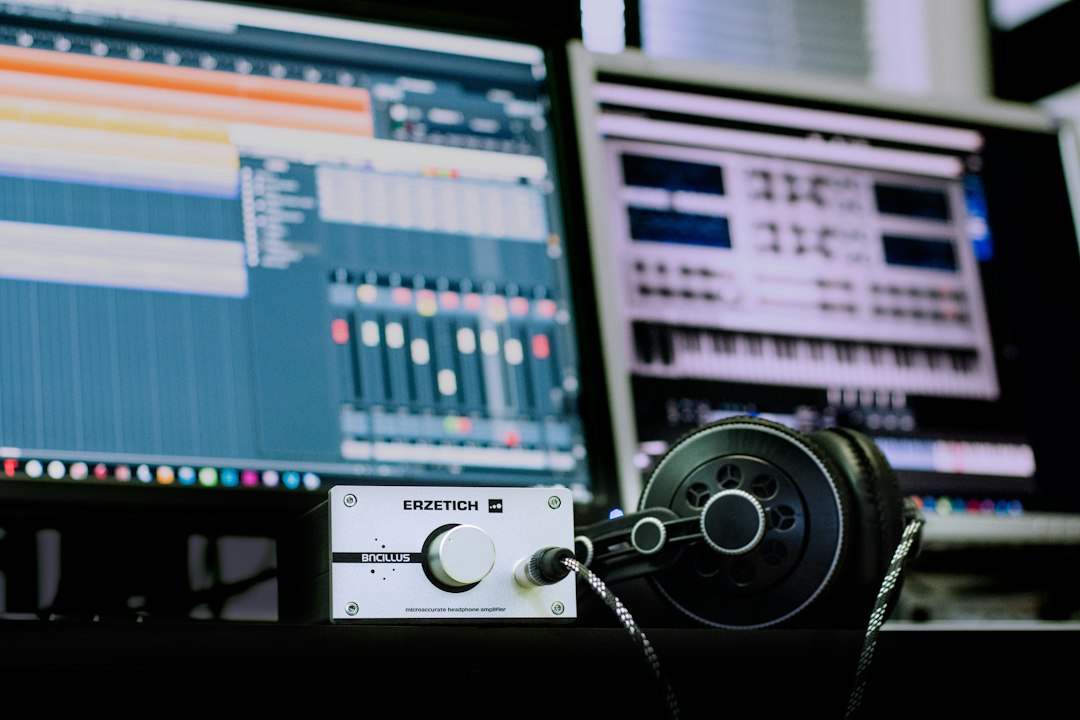
Audacity es una de las herramientas más recomendadas para grabar audio de la PC porque es gratis, ligera y muy flexible. Permite grabar micrófono, entrada de línea y, en Windows, audio interno mediante Windows WASAPI. También puedes cortar silencios, limpiar ruido, normalizar volumen y exportar en formatos como WAV, MP3 y FLAC.
Es ideal para:
- Podcasts sencillos.
- Clases grabadas.
- Notas de voz largas.
- Grabaciones de música de referencia.
- Captura del audio que reproduce el navegador.
Su punto fuerte es la edición. Puedes ver la forma de onda, seleccionar una parte exacta y borrar errores. También permite trabajar con varias pistas. Eso ayuda si grabas tu voz por un lado y el audio del sistema por otro.
La parte menos amable es la interfaz. No es fea, pero se siente técnica. La primera vez puedes tardar un poco en encontrar la fuente correcta. Aun así, una vez configurado, funciona muy bien.
2. OBS Studio: perfecto para capturar audio y video al mismo tiempo
OBS Studio es famoso por grabar pantalla y hacer directos, pero también sirve muy bien para capturar sonido. Puedes grabar el audio del escritorio, el micrófono o ambos. Además, permite crear escenas. Una escena puede incluir pantalla completa, webcam, micrófono y sonido del sistema.
Es una gran opción si haces:
- Tutoriales de software.
- Grabaciones de videojuegos.
- Clases online.
- Webinars.
- Reacciones o análisis de contenido.
Lo bueno es que permite separar pistas de audio. Por ejemplo, puedes guardar el micrófono en la pista 1 y el sonido del sistema en la pista 2. Luego editas la voz sin afectar la música o el audio del video. Eso salva muchos proyectos.
El detalle molesto: OBS puede parecer excesivo si solo quieres grabar una canción que suena en el navegador. Tiene muchas opciones. Algunas están escondidas. Pero cuando lo configuras una vez, puedes repetir el flujo con un clic.
3. Ocenaudio: simple, rápido y con buena calidad
Ocenaudio es una alternativa muy cómoda si Audacity te parece demasiado cargado. Su interfaz es más limpia. Abre archivos rápido, permite grabar entrada de audio y editar sin una curva tan pesada.
No tiene tantas funciones avanzadas como Audacity, pero para tareas diarias va sobrado. Puedes cortar, copiar, pegar, aplicar efectos, revisar espectro y exportar en formatos comunes. Es ideal para usuarios que quieren grabar y corregir sin tocar demasiados menús.
Funciona bien para voces, entrevistas, locuciones y notas largas. También es útil si recibes audios pesados y quieres limpiarlos antes de enviarlos.
4. Adobe Audition: para trabajo profesional
Adobe Audition es una herramienta de pago orientada a producción seria. Tiene reducción de ruido avanzada, edición multipista, restauración de audio, medición de volumen y efectos de calidad profesional. Si trabajas con podcasting, radio, cursos premium o contenido para clientes, puede valer la pena.
Su ventaja está en el control. Puedes reparar clics, zumbidos, respiraciones fuertes y fondos constantes. También integra muy bien con otros programas de Adobe. Si ya usas Premiere Pro, el flujo es cómodo.
No es la mejor opción para grabaciones ocasionales. Pagar una suscripción solo para capturar audio del PC una vez al mes no tiene mucho sentido. Pero si el audio es parte de tu trabajo, la diferencia se nota.
5. Grabadora de sonidos de Windows: rápida, pero limitada
La Grabadora de sonidos de Windows sirve para capturar voz desde el micrófono. Es perfecta para notas, ideas, recordatorios y pruebas rápidas. Abres, pulsas grabar y listo.
Sus ventajas son claras:
- No tienes que instalar nada extra.
- Es fácil de usar.
- Guarda grabaciones automáticamente.
- Sirve para tareas básicas.
La limitación principal es que no está pensada para capturar todo el audio interno del sistema con control fino. Si quieres grabar una clase que se reproduce en el navegador, una llamada con varias fuentes o audio separado por pistas, se queda corta.
6. Bandicam y herramientas similares: útiles para juegos y pantalla
Bandicam y otros grabadores de pantalla permiten capturar video y audio del sistema. Suelen ser más sencillos que OBS y están pensados para usuarios que quieren grabar rápido sin configurar escenas complejas.
Funcionan bien para videojuegos, tutoriales cortos y demostraciones. Algunas versiones gratuitas añaden marca de agua o límite de tiempo. Revisa eso antes de grabar una sesión larga. No hay nada más irritante que terminar una guía de 40 minutos y descubrir un logo enorme en la esquina.
Cómo grabar audio interno en Windows con Audacity
Si quieres una receta rápida, prueba esto:
- Instala Audacity.
- Abre el programa.
- En el selector de host de audio, elige Windows WASAPI.
- En dispositivo de grabación, selecciona tus altavoces o auriculares con la opción loopback.
- Reproduce el audio que quieres capturar.
- Pulsa el botón rojo de grabación.
- Detén, recorta y exporta.
Haz una prueba corta antes. Si la onda se mueve, está entrando señal. Si queda plana, cambia el dispositivo. También baja un poco el volumen de salida para evitar saturación. Una onda “aplastada” arriba y abajo suele indicar distorsión.
Consejos para mejorar la calidad del sonido
Grabar no termina al pulsar el botón rojo. La calidad depende de pequeños detalles. Algunos parecen obvios, pero fallan todo el tiempo.
- Usa auriculares: evitan que el micrófono capture el sonido de los altavoces.
- Graba en WAV si vas a editar: conserva más calidad que un archivo comprimido.
- Evita grabar con volumen al 100%: puede generar distorsión.
- Cierra apps ruidosas: notificaciones, chats y sonidos del sistema arruinan tomas.
- Controla el ruido de fondo: ventiladores, tráfico y teclados mecánicos se cuelan fácil.
- Normaliza al final: ayuda a que el volumen quede más uniforme.
Qué herramienta elegir según tu caso
Si solo quieres grabar una idea hablada, usa la Grabadora de sonidos. Si necesitas capturar audio interno con buena edición, usa Audacity. Si también grabas pantalla, OBS Studio es la opción más práctica. Para edición profesional, Adobe Audition gana por sus funciones avanzadas.
Para la mayoría de usuarios, la combinación ideal es OBS Studio para grabar y Audacity para editar. OBS captura todo con estabilidad. Audacity permite limpiar, cortar y exportar con precisión. Ese dúo cubre clases, tutoriales, entrevistas, podcasts básicos y grabaciones del sistema.
También recuerda el aspecto legal. Que una herramienta pueda grabar audio no significa que puedas reutilizar cualquier contenido. Si grabas una reunión, avisa a los participantes. Si capturas música, revisa derechos antes de publicarla.
Mi recomendación final es simple: empieza con Audacity si tu prioridad es el sonido. Elige OBS si el audio va unido a una pantalla. Y si tu trabajo depende de entregar audio pulido, considera una herramienta profesional. Lo importante es probar la fuente antes, grabar 15 segundos y escuchar. Esa pequeña prueba evita pérdidas de tiempo, silencios incómodos y archivos que no sirven.